Domain aack.de kaufen?
Wir ziehen mit dem Projekt
aack.de um.
Sind Sie am Kauf der Domain
aack.de interessiert?
domain@kv-gmbh.de · 0541-91531010
Domain aack.de kaufen?
Wo ist die Google Suchleiste?
Die Google Suchleiste befindet sich normalerweise oben auf der Google-Startseite. Sie ist das Eingabefeld, in das du deine Suchanfragen eingeben kannst. Wenn du die Google-Startseite geöffnet hast, siehst du die Suchleiste direkt in der Mitte der Seite. Du kannst dort einfach den Begriff oder die Frage eingeben, nach der du suchen möchtest, und dann auf die Enter-Taste drücken oder auf die Lupe klicken, um die Suchergebnisse anzuzeigen. Die Google Suchleiste ist das zentrale Element, das es dir ermöglicht, das gesamte Internet nach Informationen zu durchsuchen. **
Wie bekomme ich die Google Suchleiste?
Um die Google Suchleiste auf deinem Gerät zu erhalten, musst du die Google App aus dem App Store oder Google Play Store herunterladen. Nachdem du die App installiert hast, öffne sie und gehe zu den Einstellungen. Dort findest du die Option, die Google Suchleiste auf deinem Startbildschirm hinzuzufügen. Klicke auf diese Option und folge den Anweisungen, um die Suchleiste auf deinem Startbildschirm zu platzieren. Sobald du dies getan hast, kannst du die Google Suchleiste verwenden, um schnell und einfach nach Informationen im Internet zu suchen. **
Ähnliche Suchbegriffe für Google-Suchleiste
Top-Angebote
Produkte zum Begriff Google-Suchleiste:
-
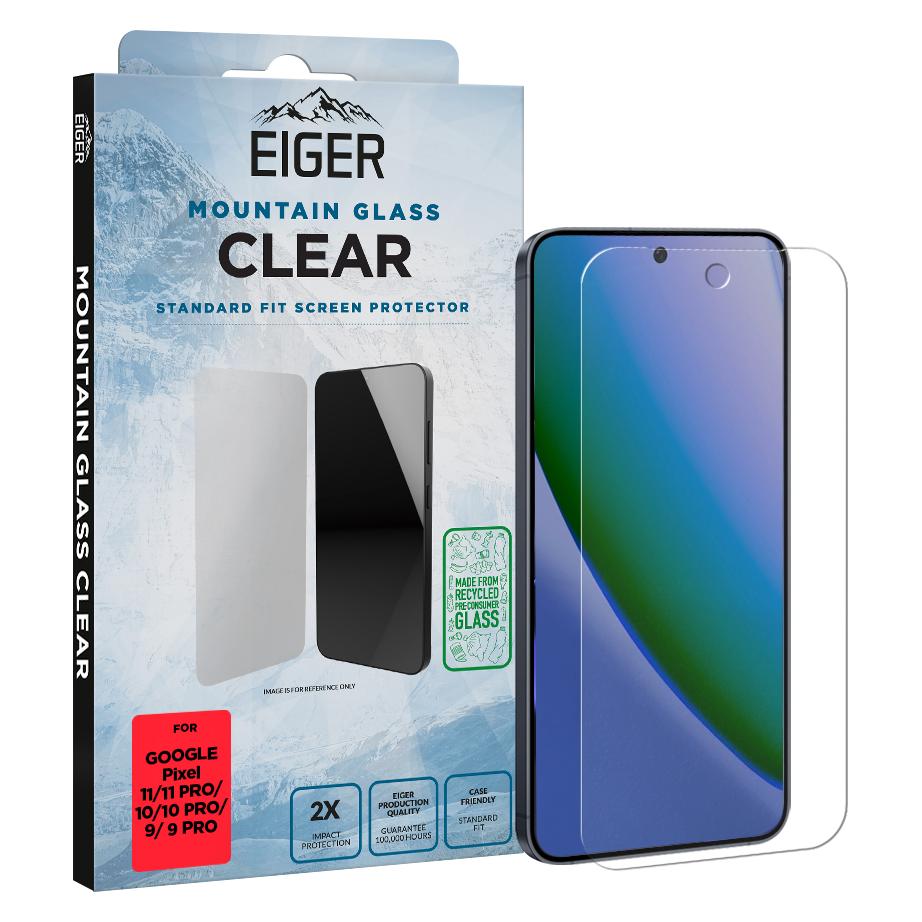
Eiger Glas (1 Stk., Google Pixel 10, Google Pixel 10 Pro, Google Pixel 11, Google Pixel 11 Pro, Google Pixel 9, Google Pixel 9 Pro) (EGSP01186)Eiger Glas (1 Stk., Google Pixel 10, Google Pixel 10 Pro, Google Pixel 11, Google Pixel 11 Pro, Google Pixel 9, Google Pixel 9 Pro) (EGSP01186)29,90 €*Versand: 3,00 €Sichere Weiterleitung zum Anbieter
-
Pelzer, Guido: Google AdsGoogle Ads , Das umfassende Handbuch. Erfolgreiche Ads-Kampagnen planen und umsetzen. Mit SEA-Praxistipps und KI-gestützten Lösungen , Stabilisatoren > Sportfederung , Auflage: 4. Auflage, Erscheinungsjahr: 20240801, Produktform: Leinen, Titel der Reihe: Rheinwerk Computing##, Autoren: Pelzer, Guido~Rifisch, Jonas~Nabbefeld, Marian, Edition: ENL, Auflage: 24004, Auflage/Ausgabe: 4. Auflage, Seitenzahl/Blattzahl: 960, Themenüberschrift: BUSINESS & ECONOMICS / E-Commerce / Internet Marketing, Keyword: Ad-Sense Ad-Words; Conversion-Tracking; Digital-Marketing; Google Ad Manager; Google-Analytics; Hand-Buch Bücher lernen E-Book; Kampagnen; Keyword-Tools; Monitoring; Online-Marketing; SEO SEA SEM; Suchmaschine; Web-Analyse; Werbung Anzeige; Wissen Workshop Tutorial Anleitung, Fachschema: Google (EDV)~Informatik~Absatz / Marketing~Marketing~Vermarktung~Werbung, Fachkategorie: Online-Marketing~Computernetzwerke und maschinelle Kommunikation, Warengruppe: HC/Datenkommunikation/Netze/Mailboxen, UNSPSC: 49019900, Warenverzeichnis für die Außenhandelsstatistik: 49019900, Länge: 246, Breite: 182, Höhe: 58, Gewicht: 1877, Produktform: Gebunden, Genre: Mathematik/Naturwissenschaften/Technik/Medizin,49,90 €*Versand: 0,00 €Sichere Weiterleitung zum Anbieter
-
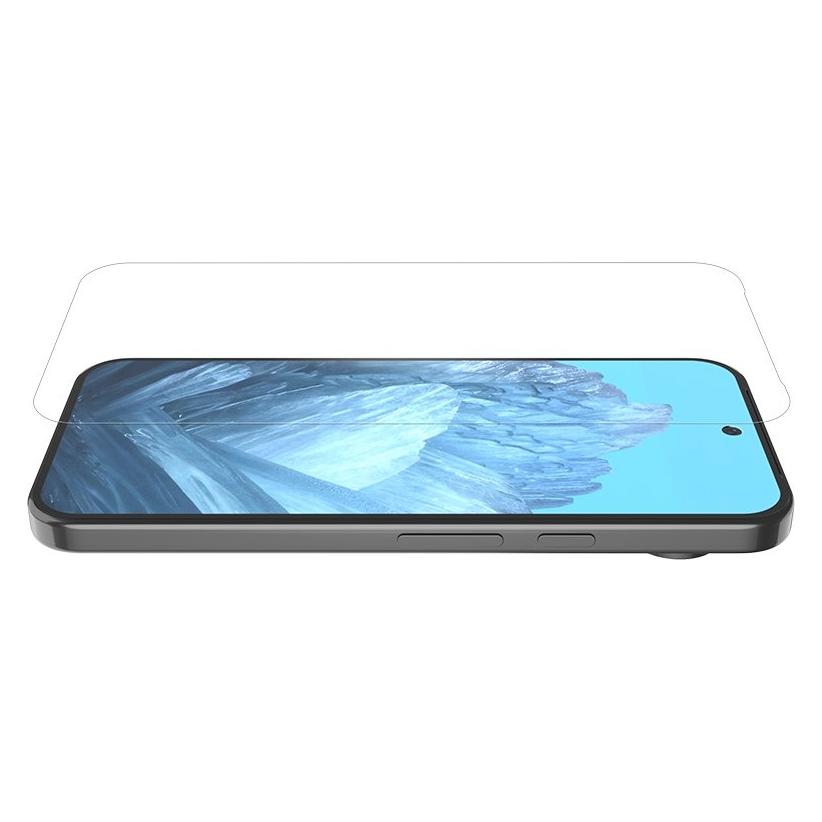
Nillkin Schutzglas für Google - Hartglas 0,2 mm H+ PRO 2,5D für Google Pixel 9/9 Pro (Google Pixel 10, Google Pixel 10 Pro, Google Pixel 11, Google Pixel 11 Pro, Google Pixel 9, Google Pixel 9 Pro) (57983123469)Nillkin Schutzglas für Google - Hartglas 0,2 mm H+ PRO 2,5D für Google Pixel 9/9 Pro (Google Pixel 10, Google Pixel 10 Pro, Google Pixel 11, Google Pixel 11 Pro, Google Pixel 9, Google Pixel 9 Pro) (57983123469)15,90 €*Versand: 3,00 €Sichere Weiterleitung zum Anbieter


-
Wie bekomme ich die Google Suchleiste weg?
Um die Google Suchleiste auf deinem Gerät zu entfernen, musst du zuerst sicherstellen, dass du die neueste Version der Google-App installiert hast. Öffne dann die Google-App und tippe auf das Profilsymbol oben rechts. Wähle "Einstellungen" aus und gehe zu "Allgemein". Dort findest du die Option "Suchleiste anzeigen" - deaktiviere diese, um die Suchleiste zu entfernen. Alternativ kannst du auch versuchen, die Google-App zu deaktivieren oder zu deinstallieren, um die Suchleiste zu entfernen. **
-
Warum ist die Google-Suchleiste plötzlich weiß?
Die Google-Suchleiste kann plötzlich weiß erscheinen, wenn Google ein neues Design oder eine Aktualisierung der Benutzeroberfläche durchführt. Dies kann Teil einer größeren Änderung sein, um das Erscheinungsbild und die Benutzererfahrung zu verbessern. Es ist auch möglich, dass es sich um eine vorübergehende Änderung handelt, die später wieder rückgängig gemacht wird. **
-
Wie lösche ich etwas aus der Google Suchleiste?
Um etwas aus der Google Suchleiste zu löschen, musst du zuerst sicherstellen, dass du bei deinem Google-Konto angemeldet bist. Dann kannst du auf das kleine "x" neben dem Suchvorschlag klicken, den du entfernen möchtest. Alternativ kannst du auch auf "Verlauf verwalten" gehen und dort einzelne Suchanfragen löschen. Wenn du möchtest, dass Google deine Suchanfragen generell nicht speichert, kannst du auch die Option "Aktivitäten verwalten" nutzen, um deine gesamte Suchhistorie zu löschen. Denke daran, dass es einige Zeit dauern kann, bis die gelöschten Einträge aus deinem Verlauf verschwinden. **
-
Wie sieht die Suchleiste von Google Chrome anders aus?
Die Suchleiste von Google Chrome befindet sich standardmäßig oben in der Adressleiste des Browsers. Sie ist breiter als bei anderen Browsern und enthält das Google-Logo sowie das Mikrofonsymbol für die Sprachsuche. Beim Eingeben von Suchanfragen werden automatisch Vorschläge und Suchergebnisse angezeigt. **
Wie entferne ich die Google-Suchleiste auf meinem PC?
Um die Google-Suchleiste auf Ihrem PC zu entfernen, können Sie wie folgt vorgehen: Klicken Sie mit der rechten Maustaste auf die Taskleiste und wählen Sie "Suchen" aus dem Kontextmenü. Wählen Sie dann "Ausblenden" oder "Suchsymbol anzeigen" aus, um die Suchleiste zu entfernen oder nur das Suchsymbol anzuzeigen. Wenn Sie die Suchleiste vollständig entfernen möchten, können Sie auch die Windows-Einstellungen öffnen, zu "Personalisierung" gehen und die Option "Taskleiste" auswählen, um die Suchleiste zu deaktivieren. **
Was ist der Bug in der Suchleiste von Google Chrome?
Es gibt keinen spezifischen "Bug" in der Suchleiste von Google Chrome. Es kann jedoch gelegentlich zu Fehlfunktionen oder Problemen kommen, die durch verschiedene Faktoren verursacht werden können, wie z.B. Erweiterungen von Drittanbietern, veraltete Software oder Konflikte mit anderen Programmen auf dem Computer. In solchen Fällen empfiehlt es sich, die neueste Version von Chrome zu verwenden, Erweiterungen zu deaktivieren oder zu entfernen und den Computer auf Malware zu überprüfen. **
Top-Angebote
Produkte zum Begriff Google-Suchleiste:
-
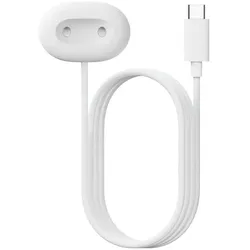
Google Pixel Watch Charger, Smartwatch Zubehör, WeissDer Pixel Watch Charger von Google ist ein unverzichtbares Zubehör für die Pixel Watch 4. Dieses Ladekabel bietet eine zuverlässige und effiziente Möglichkeit, Ihre Smartwatch aufzuladen, sodass Sie jederzeit bereit sind, Ihre täglichen Aktivitäten zu verfolgen. Mit einem klaren und funktionalen Design fügt sich das Ladekabel nahtlos in Ihre Umgebung ein und sorgt dafür, dass Ihre Uhr schnell und sicher mit Energie versorgt wird. Die Verwendung hochwertiger Materialien gewährleistet eine lange Lebensdauer und eine optimale Leistung. Das Kabel ist so konzipiert, dass es einfach zu handhaben ist und eine benutzerfreundliche Erfahrung bietet, egal ob zu Hause oder unterwegs. Es ist eine praktische Lösung für alle, die ihre Pixel Watch 4 regelmässig nutzen und sicherstellen möchten, dass sie immer einsatzbereit ist.38,03 €*Versand: 0,00 €Sichere Weiterleitung zum Anbieter
-
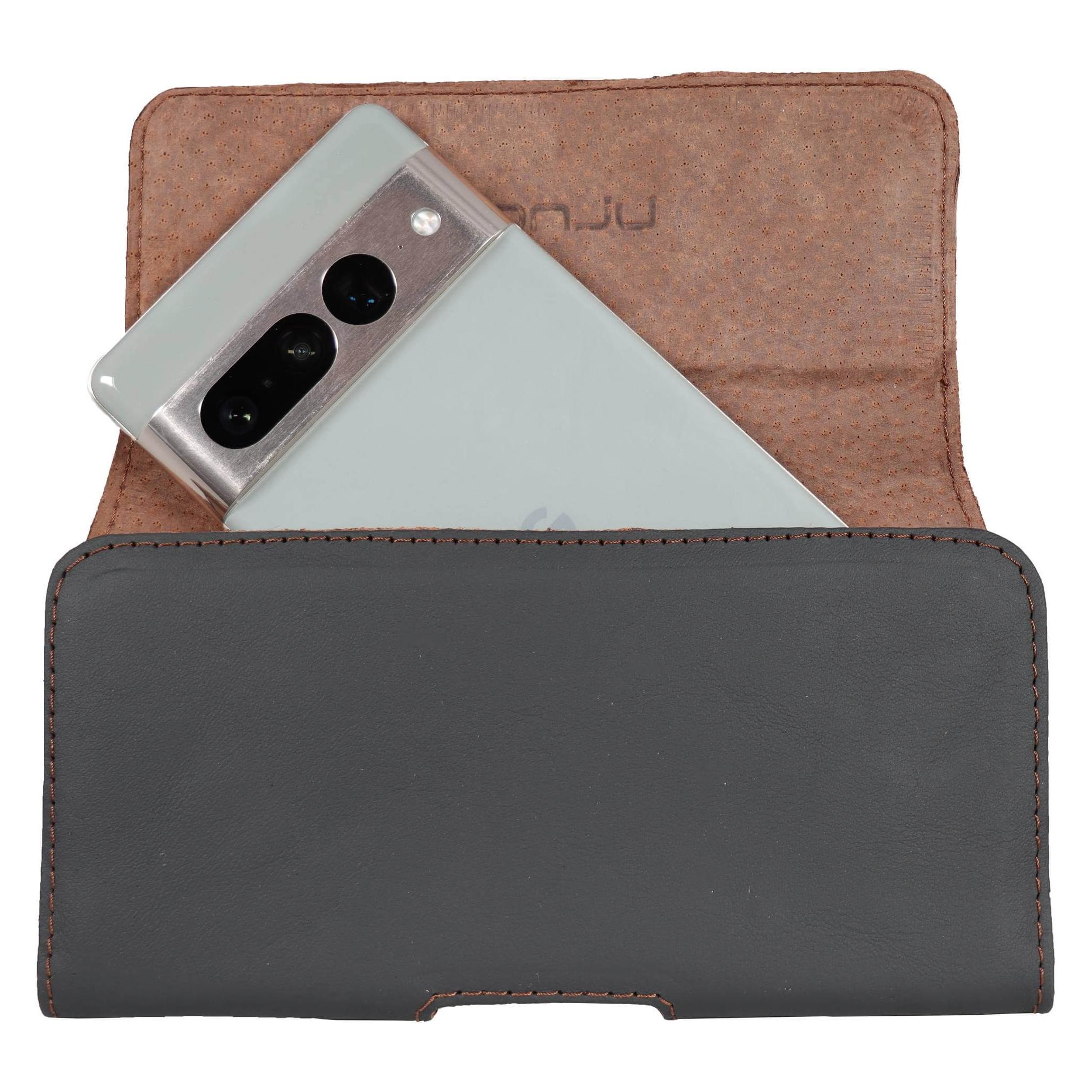
Honju horizon Glattleder Gürteltasche für Google Smartphones (Google Pixel 6, Google Pixel 6 Pro, Google Pixel 6a, Google Pixel 7, Google Pixel 7 Pro, Google Pixel 7a) (62455)Honju horizon Glattleder Gürteltasche für Google Smartphones (Google Pixel 6, Google Pixel 6 Pro, Google Pixel 6a, Google Pixel 7, Google Pixel 7 Pro, Google Pixel 7a) (62455)23,59 €*Versand: 3,00 €Sichere Weiterleitung zum Anbieter
-
Eiger Glas (1 Stk., Google Pixel 10, Google Pixel 10 Pro, Google Pixel 11, Google Pixel 11 Pro, Google Pixel 9, Google Pixel 9 Pro) (EGSP01186)Eiger Glas (1 Stk., Google Pixel 10, Google Pixel 10 Pro, Google Pixel 11, Google Pixel 11 Pro, Google Pixel 9, Google Pixel 9 Pro) (EGSP01186)29,90 €*Versand: 3,00 €Sichere Weiterleitung zum Anbieter
-
Pelzer, Guido: Google AdsGoogle Ads , Das umfassende Handbuch. Erfolgreiche Ads-Kampagnen planen und umsetzen. Mit SEA-Praxistipps und KI-gestützten Lösungen , Stabilisatoren > Sportfederung , Auflage: 4. Auflage, Erscheinungsjahr: 20240801, Produktform: Leinen, Titel der Reihe: Rheinwerk Computing##, Autoren: Pelzer, Guido~Rifisch, Jonas~Nabbefeld, Marian, Edition: ENL, Auflage: 24004, Auflage/Ausgabe: 4. Auflage, Seitenzahl/Blattzahl: 960, Themenüberschrift: BUSINESS & ECONOMICS / E-Commerce / Internet Marketing, Keyword: Ad-Sense Ad-Words; Conversion-Tracking; Digital-Marketing; Google Ad Manager; Google-Analytics; Hand-Buch Bücher lernen E-Book; Kampagnen; Keyword-Tools; Monitoring; Online-Marketing; SEO SEA SEM; Suchmaschine; Web-Analyse; Werbung Anzeige; Wissen Workshop Tutorial Anleitung, Fachschema: Google (EDV)~Informatik~Absatz / Marketing~Marketing~Vermarktung~Werbung, Fachkategorie: Online-Marketing~Computernetzwerke und maschinelle Kommunikation, Warengruppe: HC/Datenkommunikation/Netze/Mailboxen, UNSPSC: 49019900, Warenverzeichnis für die Außenhandelsstatistik: 49019900, Länge: 246, Breite: 182, Höhe: 58, Gewicht: 1877, Produktform: Gebunden, Genre: Mathematik/Naturwissenschaften/Technik/Medizin,49,90 €*Versand: 0,00 €Sichere Weiterleitung zum Anbieter
-
Wo ist die Google Suchleiste?
Die Google Suchleiste befindet sich normalerweise oben auf der Google-Startseite. Sie ist das Eingabefeld, in das du deine Suchanfragen eingeben kannst. Wenn du die Google-Startseite geöffnet hast, siehst du die Suchleiste direkt in der Mitte der Seite. Du kannst dort einfach den Begriff oder die Frage eingeben, nach der du suchen möchtest, und dann auf die Enter-Taste drücken oder auf die Lupe klicken, um die Suchergebnisse anzuzeigen. Die Google Suchleiste ist das zentrale Element, das es dir ermöglicht, das gesamte Internet nach Informationen zu durchsuchen. **
-
Wie bekomme ich die Google Suchleiste?
Um die Google Suchleiste auf deinem Gerät zu erhalten, musst du die Google App aus dem App Store oder Google Play Store herunterladen. Nachdem du die App installiert hast, öffne sie und gehe zu den Einstellungen. Dort findest du die Option, die Google Suchleiste auf deinem Startbildschirm hinzuzufügen. Klicke auf diese Option und folge den Anweisungen, um die Suchleiste auf deinem Startbildschirm zu platzieren. Sobald du dies getan hast, kannst du die Google Suchleiste verwenden, um schnell und einfach nach Informationen im Internet zu suchen. **
-
Wie bekomme ich die Google Suchleiste weg?
Um die Google Suchleiste auf deinem Gerät zu entfernen, musst du zuerst sicherstellen, dass du die neueste Version der Google-App installiert hast. Öffne dann die Google-App und tippe auf das Profilsymbol oben rechts. Wähle "Einstellungen" aus und gehe zu "Allgemein". Dort findest du die Option "Suchleiste anzeigen" - deaktiviere diese, um die Suchleiste zu entfernen. Alternativ kannst du auch versuchen, die Google-App zu deaktivieren oder zu deinstallieren, um die Suchleiste zu entfernen. **
-
Warum ist die Google-Suchleiste plötzlich weiß?
Die Google-Suchleiste kann plötzlich weiß erscheinen, wenn Google ein neues Design oder eine Aktualisierung der Benutzeroberfläche durchführt. Dies kann Teil einer größeren Änderung sein, um das Erscheinungsbild und die Benutzererfahrung zu verbessern. Es ist auch möglich, dass es sich um eine vorübergehende Änderung handelt, die später wieder rückgängig gemacht wird. **
Ähnliche Suchbegriffe für Google-Suchleiste
-
Nillkin Schutzglas für Google - Hartglas 0,2 mm H+ PRO 2,5D für Google Pixel 9/9 Pro (Google Pixel 10, Google Pixel 10 Pro, Google Pixel 11, Google Pixel 11 Pro, Google Pixel 9, Google Pixel 9 Pro) (57983123469)Nillkin Schutzglas für Google - Hartglas 0,2 mm H+ PRO 2,5D für Google Pixel 9/9 Pro (Google Pixel 10, Google Pixel 10 Pro, Google Pixel 11, Google Pixel 11 Pro, Google Pixel 9, Google Pixel 9 Pro) (57983123469)15,90 €*Versand: 3,00 €Sichere Weiterleitung zum Anbieter
-
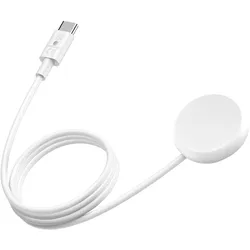
Google USB-C Ladekabel, magnetisch, Smartwatch Zubehör, WeissWeisses magnetisches Ladekabel, das von Google speziell für die Google Pixel Watch entwickelt wurde. Das USB-C Kabel ist kompatibel mit Netzteil, Powerbank und USB-C Computer. Es hat ein kompaktes Design, das sich überallhin mitnehmen lässt, und bietet Überhitzungsschutz. Die Länge beträgt 1 m. Eigenschaften und Produktmerkmale: Original Google magnetisches Ladekabel für Ihre Google Pixel Watch. Das Ladekabel profitiert vom Know-how und dem weltweiten Prestige der Marke Google. Es wird magnetisch und sicher an der Rückseite Ihrer Pixel Watch befestigt und ist aus hochwertigen Materialien für eine lange Nutzungsdauer hergestellt.39,90 €*Versand: 0,00 €Sichere Weiterleitung zum Anbieter
-
Wie lösche ich etwas aus der Google Suchleiste?
Um etwas aus der Google Suchleiste zu löschen, musst du zuerst sicherstellen, dass du bei deinem Google-Konto angemeldet bist. Dann kannst du auf das kleine "x" neben dem Suchvorschlag klicken, den du entfernen möchtest. Alternativ kannst du auch auf "Verlauf verwalten" gehen und dort einzelne Suchanfragen löschen. Wenn du möchtest, dass Google deine Suchanfragen generell nicht speichert, kannst du auch die Option "Aktivitäten verwalten" nutzen, um deine gesamte Suchhistorie zu löschen. Denke daran, dass es einige Zeit dauern kann, bis die gelöschten Einträge aus deinem Verlauf verschwinden. **
-
Wie sieht die Suchleiste von Google Chrome anders aus?
Die Suchleiste von Google Chrome befindet sich standardmäßig oben in der Adressleiste des Browsers. Sie ist breiter als bei anderen Browsern und enthält das Google-Logo sowie das Mikrofonsymbol für die Sprachsuche. Beim Eingeben von Suchanfragen werden automatisch Vorschläge und Suchergebnisse angezeigt. **
-
Wie entferne ich die Google-Suchleiste auf meinem PC?
Um die Google-Suchleiste auf Ihrem PC zu entfernen, können Sie wie folgt vorgehen: Klicken Sie mit der rechten Maustaste auf die Taskleiste und wählen Sie "Suchen" aus dem Kontextmenü. Wählen Sie dann "Ausblenden" oder "Suchsymbol anzeigen" aus, um die Suchleiste zu entfernen oder nur das Suchsymbol anzuzeigen. Wenn Sie die Suchleiste vollständig entfernen möchten, können Sie auch die Windows-Einstellungen öffnen, zu "Personalisierung" gehen und die Option "Taskleiste" auswählen, um die Suchleiste zu deaktivieren. **
-
Was ist der Bug in der Suchleiste von Google Chrome?
Es gibt keinen spezifischen "Bug" in der Suchleiste von Google Chrome. Es kann jedoch gelegentlich zu Fehlfunktionen oder Problemen kommen, die durch verschiedene Faktoren verursacht werden können, wie z.B. Erweiterungen von Drittanbietern, veraltete Software oder Konflikte mit anderen Programmen auf dem Computer. In solchen Fällen empfiehlt es sich, die neueste Version von Chrome zu verwenden, Erweiterungen zu deaktivieren oder zu entfernen und den Computer auf Malware zu überprüfen. **
* Alle Preise verstehen sich inklusive der gesetzlichen Mehrwertsteuer und ggf. zuzüglich Versandkosten. Die Angebotsinformationen basieren auf den Angaben des jeweiligen Shops und werden über automatisierte Prozesse aktualisiert. Eine Aktualisierung in Echtzeit findet nicht statt, so dass es im Einzelfall zu Abweichungen kommen kann. ** Hinweis: Teile dieses Inhalts wurden von KI erstellt.