Domain aack.de kaufen?
Wir ziehen mit dem Projekt
aack.de um.
Sind Sie am Kauf der Domain
aack.de interessiert?
domain@kv-gmbh.de · 0541-91531010
Domain aack.de kaufen?
Wie ist der Ablauf zwischen einem DHCP-Client und einem DHCP-Server?
Der DHCP-Client sendet eine Broadcast-Anfrage an das Netzwerk, um einen DHCP-Server zu finden. Der DHCP-Server antwortet mit einer IP-Adresse und anderen Konfigurationsinformationen, die der Client dann akzeptiert. Der Client verwendet dann die zugewiesene IP-Adresse und die Konfigurationsinformationen, um sich mit dem Netzwerk zu verbinden. **
Wie kann ich einen DHCP-Server auf einem Windows-Client-System einrichten?
Um einen DHCP-Server auf einem Windows-Client-System einzurichten, müssen Sie die Netzwerk- und Freigabecenter-Einstellungen öffnen und dann auf "Adaptereinstellungen ändern" klicken. Wählen Sie die Netzwerkverbindung aus, für die Sie den DHCP-Server aktivieren möchten, klicken Sie mit der rechten Maustaste und wählen Sie "Eigenschaften". Wählen Sie dann "Internetprotokoll Version 4 (TCP/IPv4)" aus und klicken Sie auf "Eigenschaften". Wählen Sie "IP-Adresse automatisch beziehen" und aktivieren Sie "DHCP-Server aktivieren". **
Ähnliche Suchbegriffe für DHCP-Client
Top-Angebote
Produkte zum Begriff DHCP-Client:
-
Kodak Renewal Cpro Client, Scanner ZubehörVereinfachen Sie das Scannen. Automatisieren Sie die Indizierung. Maximieren Sie die Konnektivität. Automatisieren Sie Ihre papierintensiven Geschäftsprozesse, indem Sie Papierdokumente in wichtige Geschäftsdaten umwandeln. Konvertieren Sie schnell und einfach Stapel von Papier in hochwertige Bilder. Die Kodak Capture Pro Software erfüllt alle Ihre Anforderungen an die Stapelerfassung mit einer umfassenden Softwareanwendung für die Stapelerfassung von hohem bis niedrigem Volumen, die robuste Datenextraktion und -übertragung an Repositorys und Geschäftsanwendungen bietet. Die Capture Pro Software ist eine vielseitige Scananwendung, die Ihre zentralen oder verteilten Scananforderungen erfüllt, egal ob Sie in Dienstleistungsbüros, Versicherungen, Finanzen, Gesundheitswesen, Transport, Fertigung, Regierung oder Recht tätig sind. Entwickelt, um nahtlos mit jedem Kodak-Scanner und den meisten Drittanbieter-Scanner-Modellen zu arbeiten, hat die Kodak Capture Software bei Zehntausenden von Kunden nachweislich Erfolg.169,00 €*Versand: 0,00 €Sichere Weiterleitung zum Anbieter
-
Lewis, Cindy: Microsoft Project Step by Step (covering Project Online Desktop Client)Microsoft Project Step by Step (covering Project Online Desktop Client) , Microsoft Project Desktop is still a popular software!If you are using any of these products, this book is for you:Microsoft Project Standard 2021 or 2024Microsoft Project Professional 2021 or 2024Microsoft Project Online Desktop Client (subscription version)Earlier versions (Microsoft Project 2010 through 2019) feature differences are summarized in Chapter 1Although Microsoft has announced they are retiring Project Online, this does not impact the desktop client software. In fact, the desktop client software is still needed for companies who are using Project Server. (Refer to Appendix C for a sample solution using Project Server).Microsoft Project Desktop has been around for over 40 years and continues to be the most robust scheduling tool available for managing projects!The quick way to learn Microsoft Project!This is learning made easy. Get more done quickly with Microsoft Project. Jump in wherever you need answers. Brisk lessons and detailed screenshots show you exactly what to do, step by step.Quickly start a new plan, build task lists, and assign resourcesShare your plan and track your progressCapture and fine-tune work and cost detailsUse Gantt charts and other views and reports to visualize project schedulesShare resources across multiple plans and consolidate projectsManage Agile plans using the new task boards to create backlogs, plan sprints, and hold scrum meetingsLearn more about integrating Project with Microsoft 365 solutions for collaborationMaster project management best practices as you learn ProjectEasily identify the features and lessons you need , Luft- & Hydraulikfederung > Sportfederung , Auflage: 1. Auflage, Erscheinungsjahr: 20220414, Produktform: Kartoniert, Titel der Reihe: Step by Step##, Autoren: Lewis, Cindy, Auflage: 22001, Auflage/Ausgabe: 1. Auflage, Seitenzahl/Blattzahl: 608, Themenüberschrift: BUSINESS & ECONOMICS / Project Management~COMPUTERS / Desktop Applications / Project Management Software, Fachschema: Management / Projektmanagement~Projektmanagement - Projektmarketing~Office-Pakete, Fachkategorie: Integrierte Softwarepakete~Software für Projektmanagement, Imprint-Titels: Step by Step, Warengruppe: HC/Anwendungs-Software, UNSPSC: 49019900, Warenverzeichnis für die Außenhandelsstatistik: 49019900, Länge: 231, Breite: 190, Höhe: 35, Gewicht: 1093, Produktform: Kartoniert, Genre: Importe,29,49 €*Versand: 0,00 €Sichere Weiterleitung zum Anbieter
-
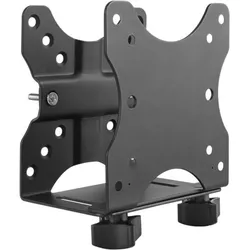
StarTech Thin Client Mount, PC Zubehör, SchwarzSparen Sie Platz und montieren Sie Ihre Dockingstation, Ihren Thin Client oder Ihren USB-Hub an eine VESA-Halterung hinter Ihrem Monitor oder unter Ihrem Schreibtisch. Diese Thin-Client-Montagehalterung ist eine hervorragende, platzsparende Lösung zur Montage Ihres Thin-Client-PC oder Ihrer Dockingstation, sodass Sie von einem aufgeräumten Arbeitsbereich profitieren. Mehrere Installationsmethoden Die vielseitige, doppelseitige VESA-Halterung bietet mehrere Installationsmöglichkeiten, sodass Sie Ihren Thin-Client-PC oder Ihre Dockingstation an der Rückseite Ihres Monitors oder unter Ihrem Schreibtisch montieren oder an einem Monitorhalter befestigen können. Die Halterung unterstützt die VESA-Formate 75 x 75 und 100 x 100, sodass sie für die meisten Monitore und Monitorhalterungen geeignet ist. Für viele Produkte geeignet Diese verstellbare Halterung eignet sich ideal für einen Intel NUC, Mac Mini, die meisten kleinen CPUs, Thin Clients, Dockingstationen oder USB-Hubs, die innerhalb des Breitenspielraums der Halterung liegen (17 mm bis 70 mm). Die PC-Montagehalterung eignet sich auch hervorragend für die Montage anderer Geräte wie WLAN-Routern, Modems, Video-Extendern und Digital Signage-Mediaplayern an der Displayrückseite. Die Halterung kann bis zu 5 kg tragen. Sie verfügt ausserdem über einen verstellbaren Riemen zur Fixierung der Geräte sowie Gummipads zur Sicherung von Produkten mit nicht-parallelen Oberflächen. Unbeschränkter Zugriff Der offene Rahmen der Halterung ermöglicht unbeschränkten Zugriff auf Ihren Computer.39,67 €*Versand: 0,00 €Sichere Weiterleitung zum Anbieter



-
Kann der Client pingen, aber der DHCP-Server kann nicht auf die Server-IP-Konfiguration zugreifen?
Es könnte sein, dass der DHCP-Server nicht auf die Server-IP-Konfiguration zugreifen kann, weil die Firewall-Regeln den Zugriff blockieren. Es ist auch möglich, dass es ein Problem mit der Netzwerkkonfiguration gibt, wie zum Beispiel eine falsche Subnetzmaske oder Gateway-Einstellungen. Eine Überprüfung der Firewall-Regeln und der Netzwerkkonfiguration kann helfen, das Problem zu identifizieren und zu beheben. **
-
Was bringt DHCP?
DHCP (Dynamic Host Configuration Protocol) erleichtert die automatische Zuweisung von IP-Adressen an Geräte in einem Netzwerk. Dadurch wird die manuelle Konfiguration von IP-Adressen für jedes Gerät vermieden, was Zeit und Aufwand spart. Zudem ermöglicht DHCP die dynamische Vergabe von IP-Adressen, sodass Geräte bei Bedarf neue Adressen erhalten können, ohne dass der Administrator eingreifen muss. Durch die zentrale Verwaltung von IP-Adressen können Konflikte vermieden und die Netzwerksicherheit verbessert werden. Insgesamt erleichtert DHCP die Verwaltung und Skalierbarkeit von Netzwerken. **
-
Für was DHCP?
DHCP steht für Dynamic Host Configuration Protocol und wird verwendet, um IP-Adressen automatisch an Geräte in einem Netzwerk zuzuweisen. Es erleichtert die Verwaltung von IP-Adressen, da es die manuelle Konfiguration jedes einzelnen Geräts überflüssig macht. Durch die Verwendung von DHCP können Netzwerkadministratoren die Zuweisung von IP-Adressen zentral steuern und verwalten. Außerdem ermöglicht DHCP die automatische Konfiguration von weiteren Netzwerkeinstellungen wie Subnetzmaske, Standardgateway und DNS-Server. Insgesamt erleichtert DHCP die Einrichtung und Verwaltung von Netzwerken und spart Zeit und Aufwand. **
-
Was ist DHCP?
DHCP steht für Dynamic Host Configuration Protocol und ist ein Netzwerkprotokoll, das die automatische Zuweisung von IP-Adressen an Geräte in einem Netzwerk ermöglicht. Es erleichtert die Verwaltung und Konfiguration von IP-Adressen, Subnetzmasken, Standardgateways und anderen Netzwerkeinstellungen. DHCP wird häufig in Heim- und Unternehmensnetzwerken eingesetzt, um die manuelle Konfiguration von IP-Adressen zu vermeiden. **


Warum DHCP deaktivieren?
Warum DHCP deaktivieren? Die Deaktivierung von DHCP kann in bestimmten Netzwerkszenarien sinnvoll sein, um die Kontrolle über die Vergabe von IP-Adressen zu behalten. Dies kann hilfreich sein, um sicherzustellen, dass nur autorisierte Geräte Zugriff auf das Netzwerk erhalten. Darüber hinaus kann die manuelle Konfiguration von IP-Adressen in bestimmten Fällen die Netzwerksicherheit erhöhen, da potenzielle Angriffe über DHCP vermieden werden können. Die Deaktivierung von DHCP kann auch dazu beitragen, IP-Adresskonflikte zu vermeiden und die Netzwerkleistung zu optimieren, indem die Zuweisung von IP-Adressen gezielt gesteuert wird. Letztendlich hängt die Entscheidung, DHCP zu deaktivieren, von den spezifischen Anforderungen und Sicherheitsrichtlinien des Netzwerks ab. **
Wer hat DHCP erfunden?
Das Dynamic Host Configuration Protocol (DHCP) wurde von einem Team von Ingenieuren bei der Internet Engineering Task Force (IETF) entwickelt. Es wurde erstmals im Jahr 1993 in RFC 1531 veröffentlicht. Es gibt keine einzelne Person, die als Erfinder von DHCP gilt, da es das Ergebnis einer gemeinsamen Anstrengung war. **
Top-Angebote
Produkte zum Begriff DHCP-Client:
-
Kodak Renewal Cpro Client, Scanner ZubehörVereinfachen Sie das Scannen. Automatisieren Sie die Indizierung. Maximieren Sie die Konnektivität. Automatisieren Sie Ihre papierintensiven Geschäftsprozesse, indem Sie Papierdokumente in wichtige Geschäftsdaten umwandeln. Konvertieren Sie schnell und einfach Stapel von Papier in hochwertige Bilder. Die Kodak Capture Pro Software erfüllt alle Ihre Anforderungen an die Stapelerfassung mit einer umfassenden Softwareanwendung für die Stapelerfassung von hohem bis niedrigem Volumen, die robuste Datenextraktion und -übertragung an Repositorys und Geschäftsanwendungen bietet. Die Capture Pro Software ist eine vielseitige Scananwendung, die Ihre zentralen oder verteilten Scananforderungen erfüllt, egal ob Sie in Dienstleistungsbüros, Versicherungen, Finanzen, Gesundheitswesen, Transport, Fertigung, Regierung oder Recht tätig sind. Entwickelt, um nahtlos mit jedem Kodak-Scanner und den meisten Drittanbieter-Scanner-Modellen zu arbeiten, hat die Kodak Capture Software bei Zehntausenden von Kunden nachweislich Erfolg.169,00 €*Versand: 0,00 €Sichere Weiterleitung zum Anbieter
-
Lewis, Cindy: Microsoft Project Step by Step (covering Project Online Desktop Client)Microsoft Project Step by Step (covering Project Online Desktop Client) , Microsoft Project Desktop is still a popular software!If you are using any of these products, this book is for you:Microsoft Project Standard 2021 or 2024Microsoft Project Professional 2021 or 2024Microsoft Project Online Desktop Client (subscription version)Earlier versions (Microsoft Project 2010 through 2019) feature differences are summarized in Chapter 1Although Microsoft has announced they are retiring Project Online, this does not impact the desktop client software. In fact, the desktop client software is still needed for companies who are using Project Server. (Refer to Appendix C for a sample solution using Project Server).Microsoft Project Desktop has been around for over 40 years and continues to be the most robust scheduling tool available for managing projects!The quick way to learn Microsoft Project!This is learning made easy. Get more done quickly with Microsoft Project. Jump in wherever you need answers. Brisk lessons and detailed screenshots show you exactly what to do, step by step.Quickly start a new plan, build task lists, and assign resourcesShare your plan and track your progressCapture and fine-tune work and cost detailsUse Gantt charts and other views and reports to visualize project schedulesShare resources across multiple plans and consolidate projectsManage Agile plans using the new task boards to create backlogs, plan sprints, and hold scrum meetingsLearn more about integrating Project with Microsoft 365 solutions for collaborationMaster project management best practices as you learn ProjectEasily identify the features and lessons you need , Luft- & Hydraulikfederung > Sportfederung , Auflage: 1. Auflage, Erscheinungsjahr: 20220414, Produktform: Kartoniert, Titel der Reihe: Step by Step##, Autoren: Lewis, Cindy, Auflage: 22001, Auflage/Ausgabe: 1. Auflage, Seitenzahl/Blattzahl: 608, Themenüberschrift: BUSINESS & ECONOMICS / Project Management~COMPUTERS / Desktop Applications / Project Management Software, Fachschema: Management / Projektmanagement~Projektmanagement - Projektmarketing~Office-Pakete, Fachkategorie: Integrierte Softwarepakete~Software für Projektmanagement, Imprint-Titels: Step by Step, Warengruppe: HC/Anwendungs-Software, UNSPSC: 49019900, Warenverzeichnis für die Außenhandelsstatistik: 49019900, Länge: 231, Breite: 190, Höhe: 35, Gewicht: 1093, Produktform: Kartoniert, Genre: Importe,29,49 €*Versand: 0,00 €Sichere Weiterleitung zum Anbieter
-
Wie ist der Ablauf zwischen einem DHCP-Client und einem DHCP-Server?
Der DHCP-Client sendet eine Broadcast-Anfrage an das Netzwerk, um einen DHCP-Server zu finden. Der DHCP-Server antwortet mit einer IP-Adresse und anderen Konfigurationsinformationen, die der Client dann akzeptiert. Der Client verwendet dann die zugewiesene IP-Adresse und die Konfigurationsinformationen, um sich mit dem Netzwerk zu verbinden. **
-
Wie kann ich einen DHCP-Server auf einem Windows-Client-System einrichten?
Um einen DHCP-Server auf einem Windows-Client-System einzurichten, müssen Sie die Netzwerk- und Freigabecenter-Einstellungen öffnen und dann auf "Adaptereinstellungen ändern" klicken. Wählen Sie die Netzwerkverbindung aus, für die Sie den DHCP-Server aktivieren möchten, klicken Sie mit der rechten Maustaste und wählen Sie "Eigenschaften". Wählen Sie dann "Internetprotokoll Version 4 (TCP/IPv4)" aus und klicken Sie auf "Eigenschaften". Wählen Sie "IP-Adresse automatisch beziehen" und aktivieren Sie "DHCP-Server aktivieren". **
-
Kann der Client pingen, aber der DHCP-Server kann nicht auf die Server-IP-Konfiguration zugreifen?
Es könnte sein, dass der DHCP-Server nicht auf die Server-IP-Konfiguration zugreifen kann, weil die Firewall-Regeln den Zugriff blockieren. Es ist auch möglich, dass es ein Problem mit der Netzwerkkonfiguration gibt, wie zum Beispiel eine falsche Subnetzmaske oder Gateway-Einstellungen. Eine Überprüfung der Firewall-Regeln und der Netzwerkkonfiguration kann helfen, das Problem zu identifizieren und zu beheben. **
-
Was bringt DHCP?
DHCP (Dynamic Host Configuration Protocol) erleichtert die automatische Zuweisung von IP-Adressen an Geräte in einem Netzwerk. Dadurch wird die manuelle Konfiguration von IP-Adressen für jedes Gerät vermieden, was Zeit und Aufwand spart. Zudem ermöglicht DHCP die dynamische Vergabe von IP-Adressen, sodass Geräte bei Bedarf neue Adressen erhalten können, ohne dass der Administrator eingreifen muss. Durch die zentrale Verwaltung von IP-Adressen können Konflikte vermieden und die Netzwerksicherheit verbessert werden. Insgesamt erleichtert DHCP die Verwaltung und Skalierbarkeit von Netzwerken. **
Ähnliche Suchbegriffe für DHCP-Client
-
StarTech Thin Client Mount, PC Zubehör, SchwarzSparen Sie Platz und montieren Sie Ihre Dockingstation, Ihren Thin Client oder Ihren USB-Hub an eine VESA-Halterung hinter Ihrem Monitor oder unter Ihrem Schreibtisch. Diese Thin-Client-Montagehalterung ist eine hervorragende, platzsparende Lösung zur Montage Ihres Thin-Client-PC oder Ihrer Dockingstation, sodass Sie von einem aufgeräumten Arbeitsbereich profitieren. Mehrere Installationsmethoden Die vielseitige, doppelseitige VESA-Halterung bietet mehrere Installationsmöglichkeiten, sodass Sie Ihren Thin-Client-PC oder Ihre Dockingstation an der Rückseite Ihres Monitors oder unter Ihrem Schreibtisch montieren oder an einem Monitorhalter befestigen können. Die Halterung unterstützt die VESA-Formate 75 x 75 und 100 x 100, sodass sie für die meisten Monitore und Monitorhalterungen geeignet ist. Für viele Produkte geeignet Diese verstellbare Halterung eignet sich ideal für einen Intel NUC, Mac Mini, die meisten kleinen CPUs, Thin Clients, Dockingstationen oder USB-Hubs, die innerhalb des Breitenspielraums der Halterung liegen (17 mm bis 70 mm). Die PC-Montagehalterung eignet sich auch hervorragend für die Montage anderer Geräte wie WLAN-Routern, Modems, Video-Extendern und Digital Signage-Mediaplayern an der Displayrückseite. Die Halterung kann bis zu 5 kg tragen. Sie verfügt ausserdem über einen verstellbaren Riemen zur Fixierung der Geräte sowie Gummipads zur Sicherung von Produkten mit nicht-parallelen Oberflächen. Unbeschränkter Zugriff Der offene Rahmen der Halterung ermöglicht unbeschränkten Zugriff auf Ihren Computer.39,67 €*Versand: 0,00 €Sichere Weiterleitung zum Anbieter
-
Mitel MiCollab Mobile Client Option Lizenz, Telefon ZubehörDie MiCollab Mobile Client Option Lizenz von Mitel ist eine spezialisierte Softwarelizenz, die für die Nutzung des MiCollab Mobile Clients erforderlich ist. Diese Lizenz ermöglicht es den Nutzenden, die Funktionen und Vorteile der MiCollab-Plattform auf mobilen Geräten zu nutzen, was die Kommunikation und Zusammenarbeit in Unternehmen erheblich verbessert. Die Lizenz ist für eine Einzelperson ausgelegt und bietet Zugang zu einer Vielzahl von Kommunikationsanwendungen, die für moderne Arbeitsumgebungen unerlässlich sind. Die MiCollab Mobile Client Option ist besonders nützlich für Fachkräfte, die häufig unterwegs sind und dennoch nahtlos mit ihrem Team verbunden bleiben möchten. Die Lizenz ist in China hergestellt und gewährleistet eine hohe Qualität und Zuverlässigkeit. - Ermöglicht den Zugriff auf den MiCollab Mobile Client für mobile Kommunikation - Optimiert die Zusammenarbeit und Kommunikation in Unternehmen - Kompatibel mit verschiedenen Internet- und Kommunikationsanwendungen.39,62 €*Versand: 0,00 €Sichere Weiterleitung zum Anbieter
-
Für was DHCP?
DHCP steht für Dynamic Host Configuration Protocol und wird verwendet, um IP-Adressen automatisch an Geräte in einem Netzwerk zuzuweisen. Es erleichtert die Verwaltung von IP-Adressen, da es die manuelle Konfiguration jedes einzelnen Geräts überflüssig macht. Durch die Verwendung von DHCP können Netzwerkadministratoren die Zuweisung von IP-Adressen zentral steuern und verwalten. Außerdem ermöglicht DHCP die automatische Konfiguration von weiteren Netzwerkeinstellungen wie Subnetzmaske, Standardgateway und DNS-Server. Insgesamt erleichtert DHCP die Einrichtung und Verwaltung von Netzwerken und spart Zeit und Aufwand. **
-
Was ist DHCP?
DHCP steht für Dynamic Host Configuration Protocol und ist ein Netzwerkprotokoll, das die automatische Zuweisung von IP-Adressen an Geräte in einem Netzwerk ermöglicht. Es erleichtert die Verwaltung und Konfiguration von IP-Adressen, Subnetzmasken, Standardgateways und anderen Netzwerkeinstellungen. DHCP wird häufig in Heim- und Unternehmensnetzwerken eingesetzt, um die manuelle Konfiguration von IP-Adressen zu vermeiden. **
-
Warum DHCP deaktivieren?
Warum DHCP deaktivieren? Die Deaktivierung von DHCP kann in bestimmten Netzwerkszenarien sinnvoll sein, um die Kontrolle über die Vergabe von IP-Adressen zu behalten. Dies kann hilfreich sein, um sicherzustellen, dass nur autorisierte Geräte Zugriff auf das Netzwerk erhalten. Darüber hinaus kann die manuelle Konfiguration von IP-Adressen in bestimmten Fällen die Netzwerksicherheit erhöhen, da potenzielle Angriffe über DHCP vermieden werden können. Die Deaktivierung von DHCP kann auch dazu beitragen, IP-Adresskonflikte zu vermeiden und die Netzwerkleistung zu optimieren, indem die Zuweisung von IP-Adressen gezielt gesteuert wird. Letztendlich hängt die Entscheidung, DHCP zu deaktivieren, von den spezifischen Anforderungen und Sicherheitsrichtlinien des Netzwerks ab. **
-
Wer hat DHCP erfunden?
Das Dynamic Host Configuration Protocol (DHCP) wurde von einem Team von Ingenieuren bei der Internet Engineering Task Force (IETF) entwickelt. Es wurde erstmals im Jahr 1993 in RFC 1531 veröffentlicht. Es gibt keine einzelne Person, die als Erfinder von DHCP gilt, da es das Ergebnis einer gemeinsamen Anstrengung war. **
* Alle Preise verstehen sich inklusive der gesetzlichen Mehrwertsteuer und ggf. zuzüglich Versandkosten. Die Angebotsinformationen basieren auf den Angaben des jeweiligen Shops und werden über automatisierte Prozesse aktualisiert. Eine Aktualisierung in Echtzeit findet nicht statt, so dass es im Einzelfall zu Abweichungen kommen kann. ** Hinweis: Teile dieses Inhalts wurden von KI erstellt.